告知板 会員の皆様へのお知らせです。
【新しいサーバへの切替のお知らせ】
scan-netでは、皆様がご利用頂いておりますメールサーバを最新のメールサーバに交換することになりました。
詳細につきましては下記の通りとなります。
日 時: 2015年 3月30日(月)AM 10:00
作業内容: メールサーバ交換工事
※ 新規サーバでのご利用に際し、送受信サーバ名の変更はありません。
※ 新規サーバでのご利用には、送信時認証が必要です。
3/30 10時以降のメール送受信の際に、メールソフトの送信サーバーの設定で
[ 認証が必要 ]の欄にチェックを入れてください。
★メール設定の変更点★
3/30 10時以降のメール送受信の際に、
メールソフトの送信サーバーの設定で送信時認証の欄にチェックを入れます。
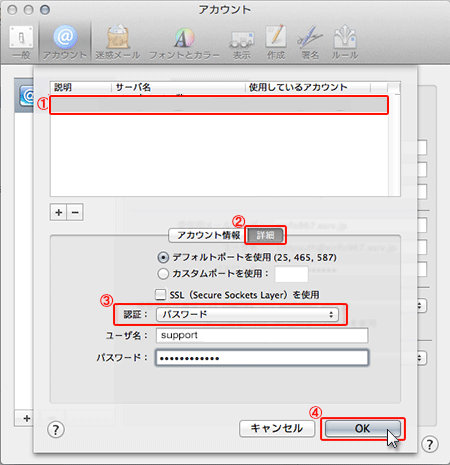
Windows Live メール・・・・・
1.アカウントのプロパティが表示します。
「サーバー」タブをクリックし、
「このサーバーは認証が必要」にチェックを入れ、
「設定」をクリックします。
2.「送信メールサーバー」の画面が表示されます。
「受信メール サーバーと同じ設定を使用する」に
チェックが入っていることを確認し、「OK」ボタンをクリックします
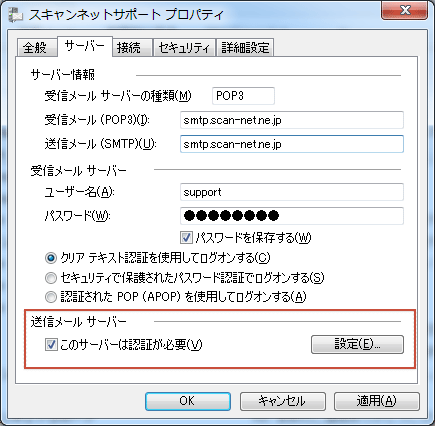
Outlook 2013・・・・・
1.「POP と IMAP のアカウント設定」の画面を表示します。
画面右下の「詳細設定」をクリックします。
2.「送信サーバー」タブをクリックします。
送信サーバー(SMTP)は認証が必要(O) チェックを入れます。
受信メールサーバーと同じ設定を使用する(U) チェックを入れます。
Thunderbird (Windows)・・・・・
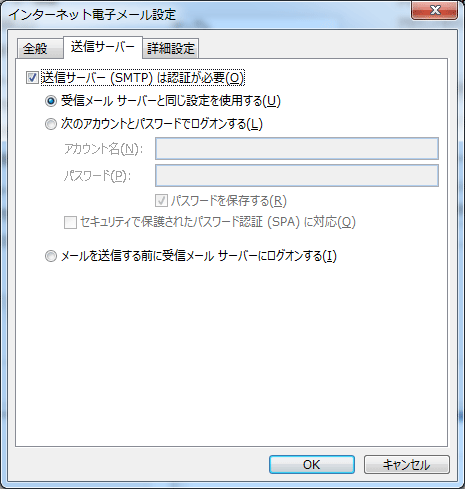
1.「送信(SMTP)サーバ」を選択し、「編集」をクリックします。
「送信(SMTP)サーバ」の画面
サーバ名: smtp.scan-net.ne.jp
ポート番号: 587
【セキュリティと認証】
接続の保護: なし
認証方式: 平文のパスワード認証(安全でない)
ユーザ名: お知らせのメールアカウント
設定できたら、[OK]ボタンをクリックします。
MacOS Mail・・・・・
Macメール Ver.1.3.11
-
Mailを起動します。
 メニューバーの[Mail]→[環境設定...]を選択してください 。
-
[環境設定]ウィンドウのカテゴリメニューから[アカウント]をクリックし、
アカウント設定画面に切り替えてください。
次に「アカウント情報」の「サーバ設定...のボタンをクリックしてください。 -
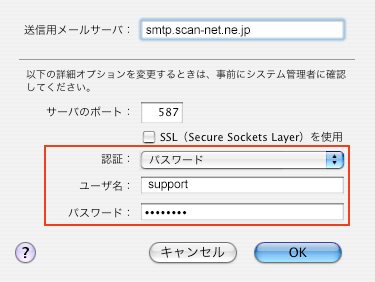
[SMTPサーバのオプション]ウィンドウが開きますので、認証の「パスワード」を選択し、
「ユーザ名」にメールアドレス、パスワードにメールアドレスのパスワードを記入します。
最後に、OKボタンをクリックしてウィンドウを閉じてください。 -
「変更内容の保存」画面が表示されたら、「保存」ボタンをクリックします。
- メニューバーの 「ファイル」 タブをクリックします。
- 「情報」 をクリックし、「アカウント設定」 をクリックして 「アカウント設定」 をクリックします。
- メールアカウントを選択し、 「変更」 をクリックします。
- 「POPとIMAPのアカウント設定」の画面が表示されたら、「詳細設定」 をクリックします。
- 「インターネット電子メール設定」画面が表示されます。
「送信サーバー」 タブをクリックし、各項目を設定します。送信サーバー(SMTP)は認証が必要:
受信メール サーバーと同じ設定を使用する:
チェックを入れます。
チェックを入れます。各項目を設定して 「OK」 ボタンをクリックします。
- 「POPとIMAPのアカウント設定」の画面に戻ったら 「次へ」 をクリックします。
- 「すべて完了しました」と表示されたら 「完了」 をクリックします。
「サーバ設定...」のボタンが無い場合・・・・
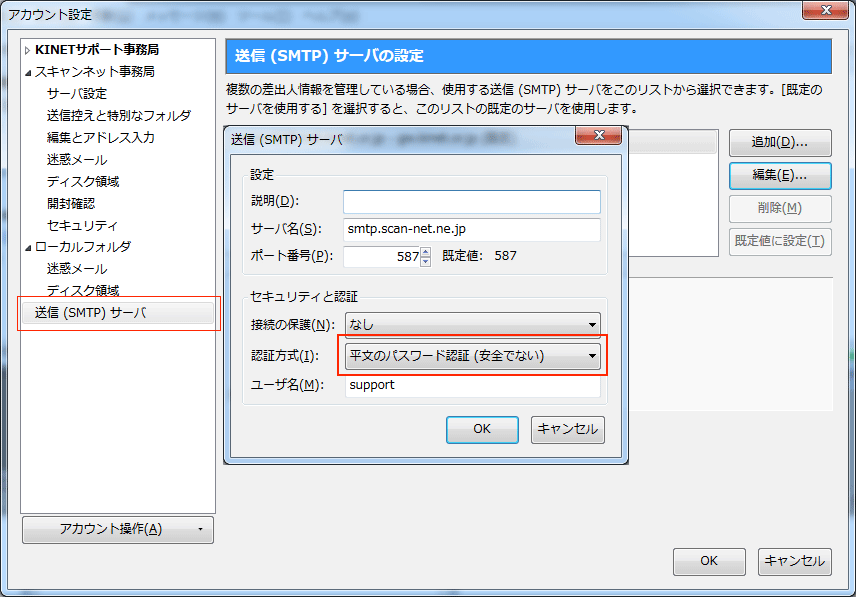
- SMTP 認証の設定はメニューバーから[Mail]→[環境設定...]を選択し、 開いた環境設定のウィンドウから「アカウント」を選択してください。
- 次に編集するアカウントを左のリストから選択し、「アカウント情報」開きます。
- 「アカウント情報」の「送信用メールサーバ(SMTP)」のプルダウンメニューから 「サーバリストを編集」を選択しクリックします。
- 「SMTPサーバリストを編集...」をクリックします。
-
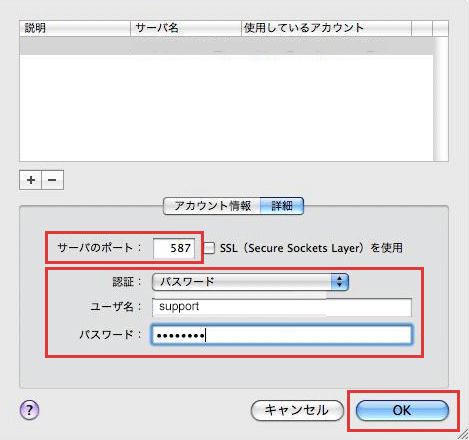
送信用メールサーバの設定のウィンドウ
メールアカウントに利用しているメールサーバを選択し、「詳細」をクリックします。
認証項目のプルダウンで「パスワード」を選択し、「OK」をクリックしてください。
デフォルトポートを仕様(25.465.587)」にチェックをいれます。
送信用メールサーバ: 認証 パスワードを選択します
入力後、[OK]ボタンをクリックします。
- 「アカウント情報」の画面に戻ったら、左上のクローズボタン赤いクローズボタンをクリックします。
- 「変更内容の保存」画面が表示されたら、「保存」ボタンをクリックします。